# Two factor authentication

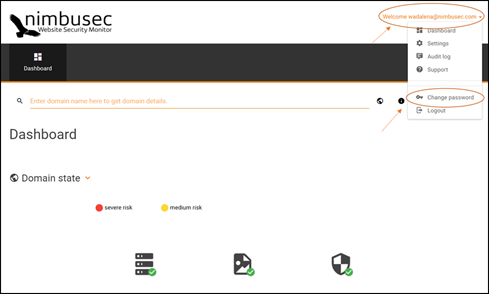
1. <span lang="EN-GB" style="mso-fareast-font-family: 'Times New Roman'; mso-ansi-language: EN-GB;"><span lang="EN-GB" style="mso-fareast-font-family: 'Times New Roman'; mso-ansi-language: EN-GB;">First you have to click on your username in the top right corner and select the "Change password" function.  
      
    </span></span>[![image.png](https://docs.nimbusec.com/uploads/images/gallery/2023-04/scaled-1680-/78pv6VlGBs8bCYf3-image.png)](https://docs.nimbusec.com/uploads/images/gallery/2023-04/78pv6VlGBs8bCYf3-image.png)
    
    <span lang="EN-GB" style="mso-fareast-font-family: 'Times New Roman'; mso-ansi-language: EN-GB;"></span>
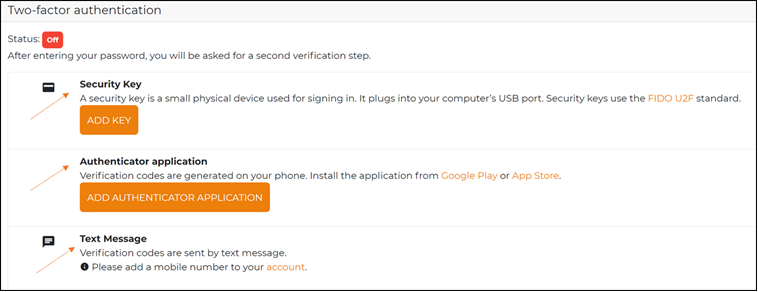
2. <span lang="EN-GB" style="mso-fareast-font-family: 'Times New Roman'; mso-ansi-language: EN-GB;"><span lang="EN-GB" style="mso-fareast-font-family: 'Times New Roman'; mso-ansi-language: EN-GB;">Here you have the option to choose between 3 possibilities to activate the two-factor authentication.  
      
    </span></span>[![image.png](https://docs.nimbusec.com/uploads/images/gallery/2023-04/scaled-1680-/Wj1e1DRqttKq6PVn-image.png)](https://docs.nimbusec.com/uploads/images/gallery/2023-04/Wj1e1DRqttKq6PVn-image.png)
    
    <span lang="EN-GB" style="mso-fareast-font-family: 'Times New Roman'; mso-ansi-language: EN-GB;">  
      
    </span>
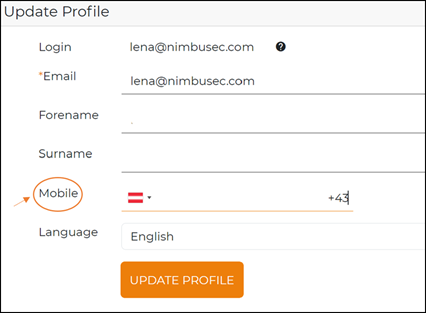
3. <span lang="EN-GB" style="mso-fareast-font-family: 'Times New Roman'; mso-ansi-language: EN-GB;">If you want to choose option 3 “Text Message”, you have to deposit your phone number:</span>
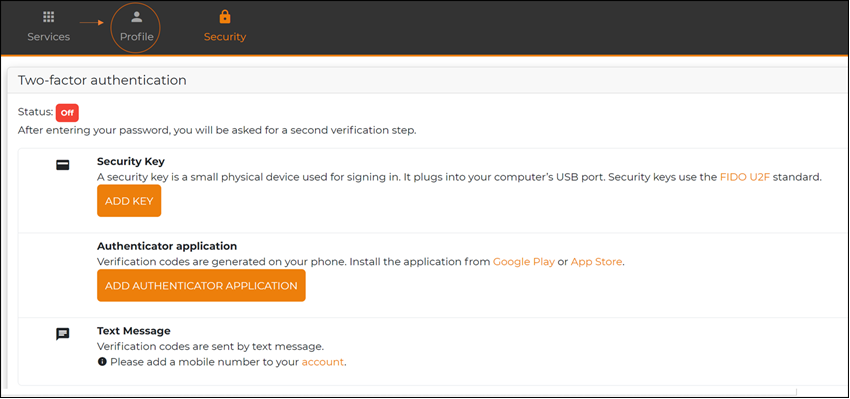
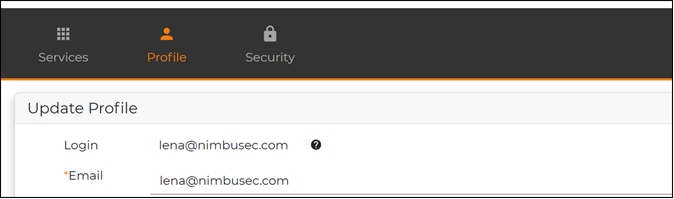
1. <span lang="EN-GB" style="mso-fareast-font-family: 'Times New Roman'; mso-ansi-language: EN-GB;"><span lang="EN-GB" style="mso-fareast-font-family: 'Times New Roman'; mso-ansi-language: EN-GB;">Select Profile  
      
    </span></span>[![image.png](https://docs.nimbusec.com/uploads/images/gallery/2023-04/scaled-1680-/mm6n3PczI4T3tJj1-image.png)](https://docs.nimbusec.com/uploads/images/gallery/2023-04/mm6n3PczI4T3tJj1-image.png)
    
    <span lang="EN-GB" style="mso-fareast-font-family: 'Times New Roman'; mso-ansi-language: EN-GB;">  
    </span>


<span lang="EN-GB" style="mso-ansi-language: EN-GB;"> </span>

2. <span lang="EN-GB" style="mso-fareast-font-family: 'Times New Roman'; mso-ansi-language: EN-GB;"><span lang="EN-GB" style="mso-fareast-font-family: 'Times New Roman'; mso-ansi-language: EN-GB;">Add your phone number to your profile  
      
    </span></span>[![image.png](https://docs.nimbusec.com/uploads/images/gallery/2023-04/scaled-1680-/GHlTMl3OYrCUMbJu-image.png)](https://docs.nimbusec.com/uploads/images/gallery/2023-04/GHlTMl3OYrCUMbJu-image.png)
    
    <span lang="EN-GB" style="mso-fareast-font-family: 'Times New Roman'; mso-ansi-language: EN-GB;">  
    </span>


<span lang="EN-GB" style="mso-ansi-language: EN-GB;"> </span>

4. <span lang="EN-GB" style="mso-fareast-font-family: 'Times New Roman'; mso-ansi-language: EN-GB;"><span lang="EN-GB" style="mso-fareast-font-family: 'Times New Roman'; mso-ansi-language: EN-GB;">Now you can choose the button “Security” and choose option 3 “Text Message”.  
      
    </span></span>[![image.png](https://docs.nimbusec.com/uploads/images/gallery/2023-04/scaled-1680-/0xiCb5MCRZg5XH2y-image.png)](https://docs.nimbusec.com/uploads/images/gallery/2023-04/0xiCb5MCRZg5XH2y-image.png)
    
    <span lang="EN-GB" style="mso-fareast-font-family: 'Times New Roman'; mso-ansi-language: EN-GB;">  
    </span>
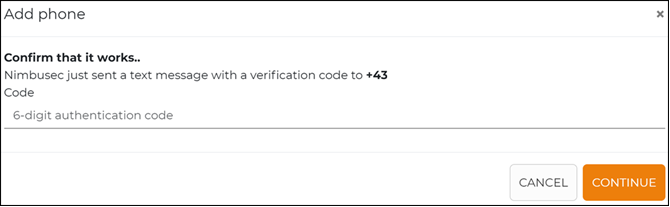
5. <span lang="EN-GB" style="mso-fareast-font-family: 'Times New Roman'; mso-ansi-language: EN-GB;"><span lang="EN-GB" style="mso-fareast-font-family: 'Times New Roman'; mso-ansi-language: EN-GB;">After you selected the option “Text message” there is going to appear the following pop up. You are receiving a text message with a verification code.  
      
    </span></span>[![image.png](https://docs.nimbusec.com/uploads/images/gallery/2023-04/scaled-1680-/SWbiFGOzNbXXSo5s-image.png)](https://docs.nimbusec.com/uploads/images/gallery/2023-04/SWbiFGOzNbXXSo5s-image.png)
    
    <span lang="EN-GB" style="mso-fareast-font-family: 'Times New Roman'; mso-ansi-language: EN-GB;">  
    </span>
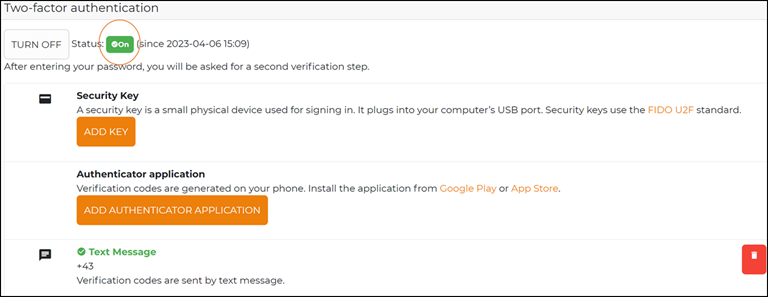
6. <span lang="EN-GB" style="mso-fareast-font-family: 'Times New Roman'; mso-ansi-language: EN-GB;"><span lang="EN-GB" style="mso-fareast-font-family: 'Times New Roman'; mso-ansi-language: EN-GB;">Now you can see, that the status of the two- factor authentication is green and “On”.  
      
    </span></span>[![image.png](https://docs.nimbusec.com/uploads/images/gallery/2023-04/scaled-1680-/35WwVkXnTGjzkbfR-image.png)](https://docs.nimbusec.com/uploads/images/gallery/2023-04/35WwVkXnTGjzkbfR-image.png)
    
    <span lang="EN-GB" style="mso-fareast-font-family: 'Times New Roman'; mso-ansi-language: EN-GB;">  
    </span>
7. <span lang="EN-GB" style="mso-fareast-font-family: 'Times New Roman'; mso-ansi-language: EN-GB;">The other two options are self-explanatory. </span>